
• Quand l’IA bouscule les auditoires
    Journée IA et enseignement - inscriptions ouvertes
  • Semaine Zéro Plagiat
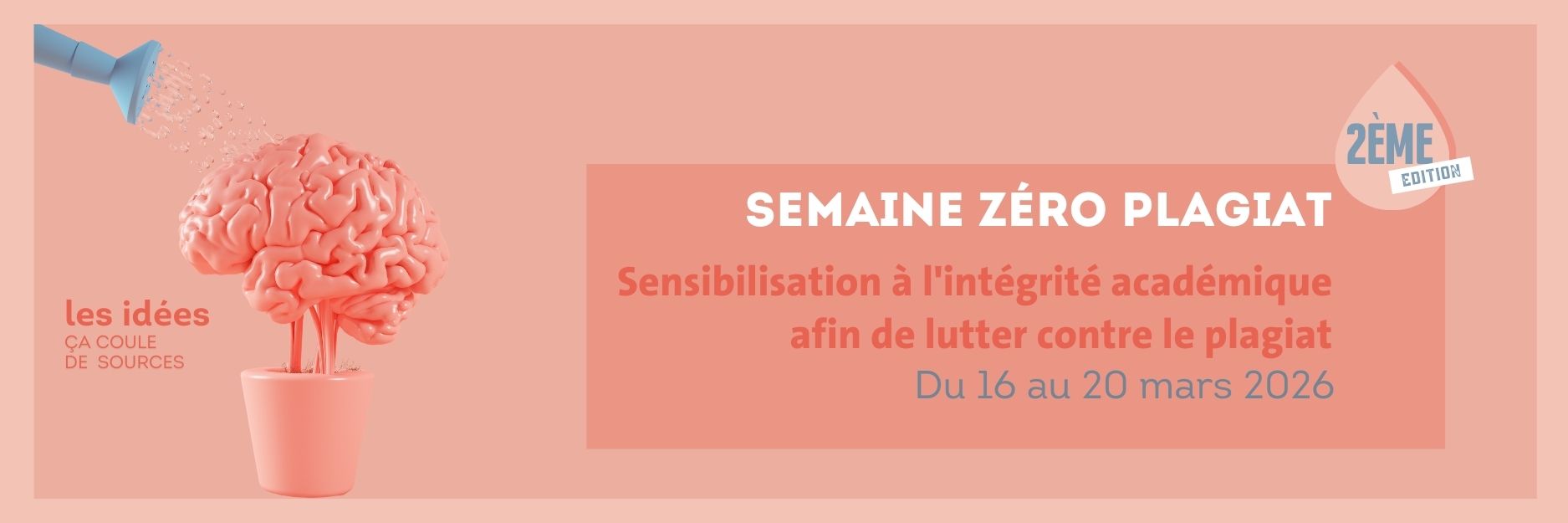
    Semaine Zéro Plagiat: du 16 au 20 mars 2026
  • Intelligence Artificielle Générative à l'UNIGE
    Guide d'utilisation de l'intelligence artificielle générative à l'Université de Genève
  • Makeiteasy
    Une plateforme pour tester et améliorer vos compétences numériques à votre rythme
  • Ciel cherche: rédacteurs/trices

Quoi de neuf sur Portfolio@unige.ch ?

Durant l’été, la plateforme Portfolio a fait peau neuve. Deux nouveautés majeures ont tout particulièrement attiré notre attention: un nouveau menu de navigation et la possibilité de gérer les différentes versions d’une page.

Nouvelle barre de menu

Une grosse faiblesse du portfolio tenait dans la manière dont les éléments du menu étaient agencés, ce qui engendrait de nombreuses confusions de la part des utilisateurs·trices. En réponse à ce problème, la solution a été de privilégier une navigation plus centrée sur les activités de base du portfolio, à savoir: la création et le partage de pages/collections ainsi que la collaboration entre apprenant·e·s.
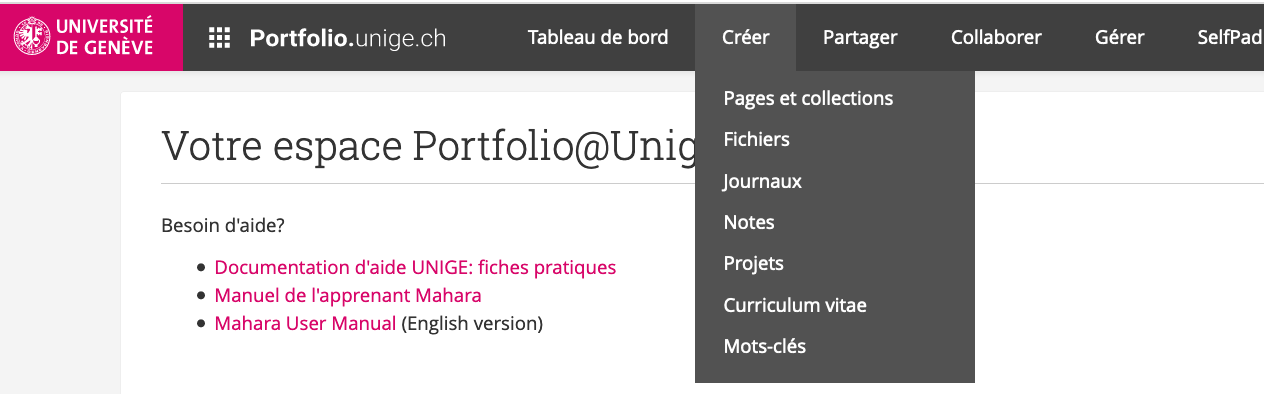
Ainsi, comme le montre la figure ci-dessus, les éléments « Page et collections », « Fichiers », « Journaux » et « Curriculum vitae » sont tous maintenant rattachés au menu « Créer ».

Gestion des versions d'une page

Le versioning est comme son nom l’indique le moyen de gérer plusieurs versions d’un document. Cette solution a été implémentée sur le portfolio où l’étudiant·e pourra à tout moment sauvegarder une version d’une page pour ainsi y revenir si nécessaire.
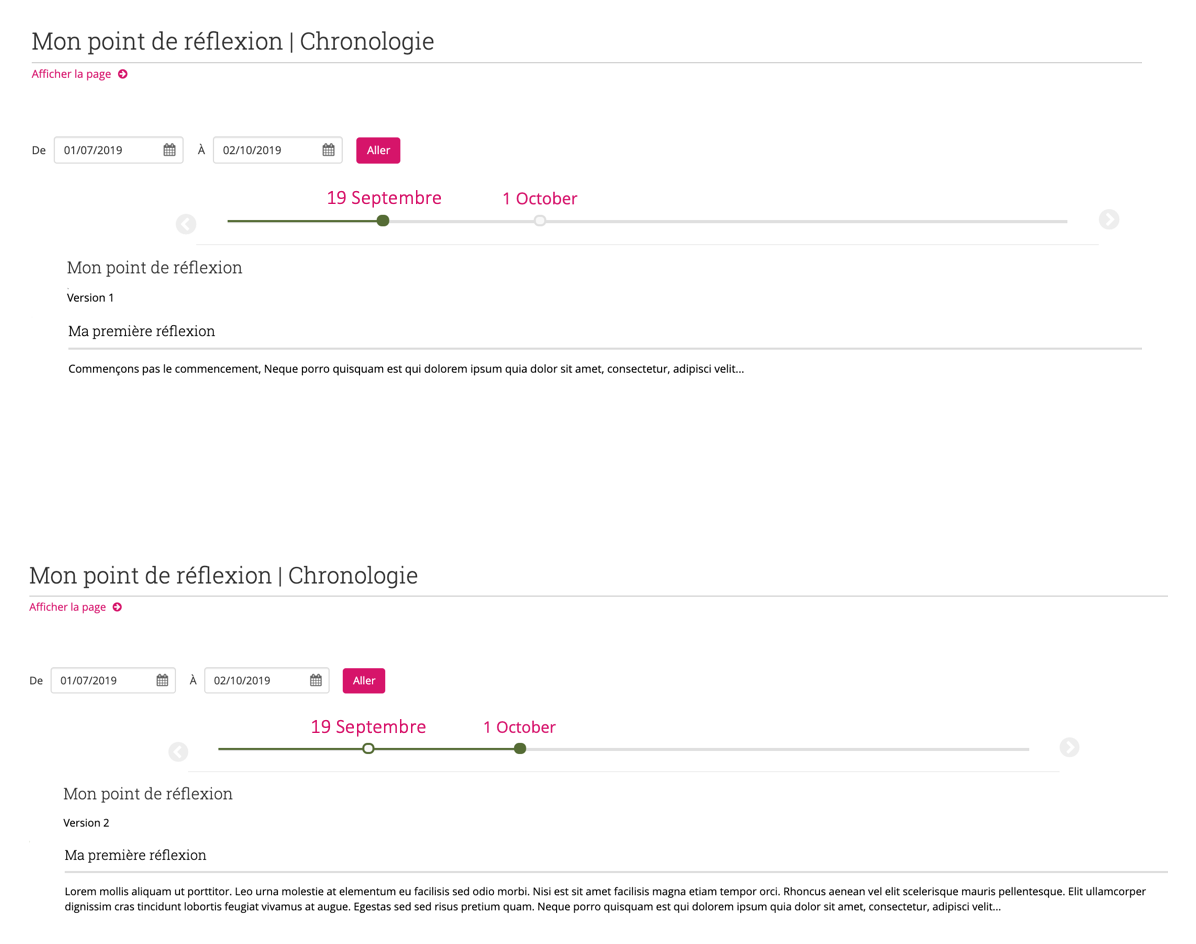
Cette fonctionnalité permettra entre autres d’observer l’évolution des réflexions qui auront été portées sur une page ou une collection.

Pour en savoir plus sur l’ensemble des modifications qui ont été apportées sur la nouvelle version du Portfolio, une vidéo (en Anglais) a été réalisée à cet effet.

L’ensemble des fiches pratiques relatives à la plateforme Portfolio sont disponibles à l’adresse suivante: https://elearning.unige.ch/ressources/portfolio/fiches-pratiques/

Précédents billets de blog traitant du portfolio :


Etudiant·e·s: 5 ressources à connaître pour bien utiliser Moodle@UNIGE

La plateforme Moodle@UNIGE vous permet de récupérer les supports de cours, mais aussi de participer à des activités en ligne telle que rendre un devoir, intervenir dans un forum de discussion, se tester avec un quiz, etc. Elle fait parfois aussi le lien avec d’autres outils e-learning comme le Portfolio, Mediaserver et Padlet.

1. Prendre ses repères sur la plateforme et personnaliser l'interface

Il vaut la peine de prendre le temps d’explorer l’interface et de mettre de l’ordre dans ses espaces de cours afin de retrouver plus vite l’information. Le billet publié en septembre 2018 « Nouveautés Moodle » présente les points principaux de l’interface.

2. Parcourir la documentation d'aide

Comment rechercher les espaces de cours? Me désinscrire des espaces de cours de l’année passée? Comment savoir si mon devoir a bien été remis à l’enseignant·e? Vous trouverez des réponses à toutes ces questions et d’autres encore dans la « FAQ étudiant·e·s« . Elle est accessible en bas de page de la plateforme, dans le bandeau noir.

3. Du texte, mais pas seulement

Vous postez un message dans un forum ou rédigez un article dans un glossaire? Vous n’êtes pas limité·e à l’utilisation du texte, vous pouvez également rédiger une équation, enregistrer un message audio ou insérer un média. Le billet « Audio, vidéo et équations » présente ces fonctionnalités.

4. L'app UNIGE Moodle Mobile

L’application permet notamment de consulter le matériel de cours, de recevoir des notifications des messages et d’autres événements, de retrouver et contacter les autres utilisateurs/trices. Le lien de téléchargement se trouve sur la plateforme, en bas de page dans le bandeau noir.

5. Gérer les notifications

Certains « événements » à l’intérieur des espaces de cours vous envoient des notifications, via l’interface de Moodle ou par email. C’est par exemple le cas lorsqu’une nouvelle activité a été créée (par exemple un devoir à rendre), ou qu’il s’est passé quelque chose dans l’activité (par exemple quelqu’un a posté un message dans un forum du cours).

Dans ce cas, une icône représentant le type d’activité impactée s’affiche en face du titre du cours sur votre page « Mes cours »:

L’information est également reprise dans le flux « notifications », le bouton en forme de cloche qui se trouve dans la barre de menu du haut:

Les annonces envoyées par les enseignant·e·s font systématiquement l’envoi d’une copie par email sur votre adresse @etu.unige.ch, en plus d’activer les 2 systèmes présentés ci-dessus.

Vous pouvez également recevoir des copies par email des messages postés dans les forums (cela s’appelle l’abonnement), par exemple si vous avez participé au fil de discussion, ou si l’enseignant·e a opté pour un abonnement obligatoire. Dans la plupart des cas, vous pouvez cependant choisir de vous abonner ou désabonner des forums, en cliquant sur l’icône en forme d’enveloppe qui apparaît dans les fils de discussions.


Moodle@UNIGE: H5P, plugin Mediaserver et les autres nouveautés de la rentrée 2019

Cet été, Moodle@UNIGE a été mis à jour et près de la moitié des espaces de cours actifs sur Chamilo a été migré sur Moodle. L’occasion d’enrichir la plateforme de nouvelles fonctionnalités:

Plugin Mediaserver

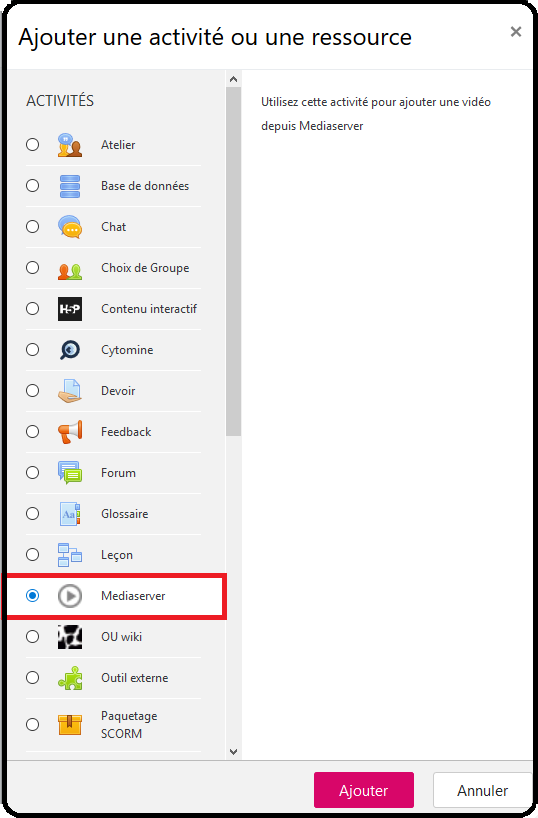
Dans la liste des activités, vous trouverez l’activité « Mediaserver » qui permet d’intégrer facilement un document Mediaserver à votre espace de cours. Vous pouvez l’insérer en renseignant l’URL de la vidéo sur Mediaserver, ou vous pouvez rechercher le document via le titre du cours, le nom de famille de l’enseignant·e ou la date de publication de la vidéo.

Il s’agit de la 1ère version du plugin, n’hésitez pas à nous contacter pour suggérer des améliorations!

H5P - créer des vidéos intéractives

L’activité « H5P » vous permet de créer des ressources interactives dans un espace de cours. Elle vous permet entre autres d’intégrer des quiz comprenant diverses questions (question à réponse unique ou multiple, texte à trous, etc.) dans une vidéo (voir exemple ci-dessous).


D’autres activités sont également disponibles sur « H5P » comme « glisser un mot.    

Dupliquer les activités d'un espace de cours à l'autre

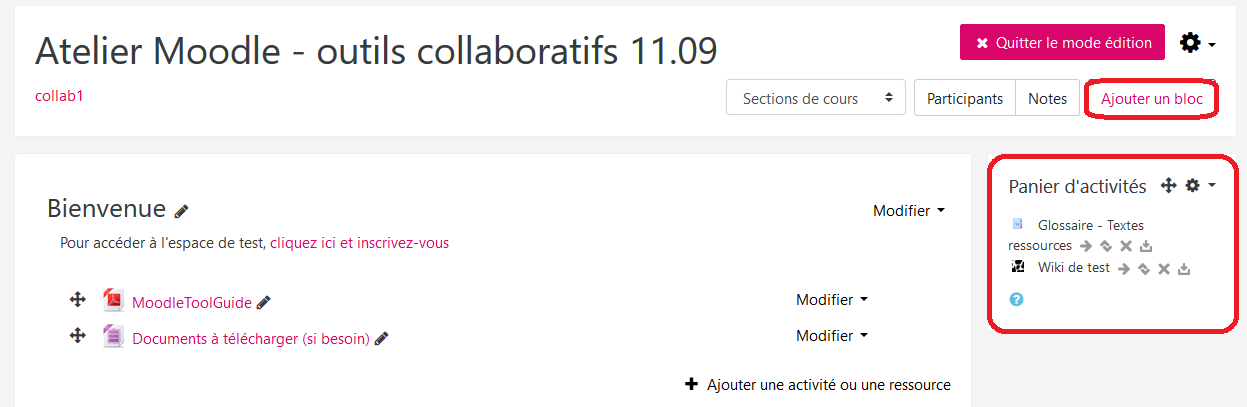
Vous avez créé un quiz, un glossaire ou une autre activité que vous souhaitez dupliquer dans un autre espace de cours? Le bloc « panier d’activités » permet d’effectuer ces opérations. Le panier est lié à votre compte, vous pouvez le remplir avec des activités provenant de différents espaces de cours, puis le rouvrir dans l’espace de cours où vous souhaitez dupliquer l’activité.


Welcome Days 2019

Comme il est de coutume avant le début de l’année académique, l’Université de Genève organise ses Welcome Days. Les nouveaux étudiant·e·s de chaque faculté reçoivent durant une journée les informations importantes sur les services qui sont à leur disposition.

Les services numériques (portail administratif, emails, Chamilo, Moodle, etc.) sont introduits sous deux formes : une présentation et des ateliers. La présentation a pour objectif de fournir les informations sur les outils et les services numériques indispensables. Cette présentation est disponible ci-dessous et les réponses aux questions sont accessibles sur le padlet.

Outre les informations de base, un atelier de 30 minutes proposé aux étudiant·e·s les aide à installer sur leur ordinateur portable (Mac ou PC/Windows) 4 services de base, à savoir : le Wi-Fi, le VPN, le système d’impression et de numérisation uniFLOW et le poste de travail virtuel VDI. L’installation des 4 outils s’effectue en suivant les guides disponibles sur la page suivante. Au sortir des ateliers, les étudiant·e·s peuvent donc se concentrer sur l’essentiel à savoir leurs études.


MOOC, SPOC et autres cours en ligne : quelle place pour les capsules vidéo dans les nouveaux dispositifs de formation à distance ?

On pense souvent que les vidéos représentent l’essentiel des cours en ligne actuels (MOOC et SPOC notamment). Cela est partiellement vrai, tant les vidéos à vocation pédagogique connaissent, depuis quelques années, un fort regain d’intérêt, en particulier dans l’enseignement supérieur (voir, par exemple, Peraya (2017), ou encore Peltier et Campion (2017). Mais c’est tout de même oublier qu’un MOOC (Massive Open Online Course), un SPOC (Small Private Online Course) ou ses équivalents divers sont d’abord des cours, c’est-à-dire des dispositifs de formation qui ont pour finalité première de faire apprendre. Dans cette perspective, les capsules vidéo produites et les traditionnels quiz afférents ne sont pas les seules ressources et activités d’apprentissage proposées. De plus, il convient d’assurer à l’ensemble une articulation cohérente et un scénario pédagogique d’usage ; un MOOC n’est en effet pas un « empilement » de contenus et d’activités mais se veut être un parcours d’apprentissage répondant à une logique mue avant tout par les apprentissages visés.

La conception d’un MOOC va donc bien au-delà de la seule production de capsules vidéo à vocation pédagogique et relève d’une entreprise complexe qui demande à être encadrée par des spécialistes de la formation à distance.

Ce billet a pour objectif de montrer, dans les grandes lignes, quelles sont les principales composantes d’un MOOC, comment les capsules vidéo à vocation pédagogique s’articulent à l’ensemble et quelle démarche d’accompagnement la Cellule MOOC de l’UNIGE met en œuvre pour guider la réalisation de ses MOOCs.