

• Quand l’IA bouscule les auditoires
    Journée IA et enseignement - inscriptions ouvertes
  • Semaine Zéro Plagiat
    Semaine Zéro Plagiat: du 16 au 20 mars 2026
  • Intelligence Artificielle Générative à l'UNIGE
    Guide d'utilisation de l'intelligence artificielle générative à l'Université de Genève
  • Makeiteasy
    Une plateforme pour tester et améliorer vos compétences numériques à votre rythme
  • Ciel cherche: rédacteurs/trices

Brainstormez en classe avec Tricider

Vous voulez favoriser le brainstorming autour d’un problème ou d’une notion particulière et favoriser des propositions d’idées originales par vos étudiants ? Rien de plus facile avec Tricider.

Cet outil en ligne vous permet dans un premier temps d’introduire la question sur laquelle vous voulez que vos étudiants réfléchissent.


Brown Bag Seminar – 29 novembre

Présentation d’un dispositif d’enseignement hybride du swahili niveau débutant

Pr. Odile Racine

Le programme d’enseignement hybride du swahili niveau débutant, qui fut initié à l’Inalco, en septembre 2014, avait pour objectif de retrouver un public délaissé lors de la mise en place du LMD et de l’élargir en dehors de Paris et de la France. Dans le même temps, les académies de swahili, au Kenya et en Tanzanie, se proposaient de faire de cette langue, celle qui unirait tous les Africains. En 2018, les résultats vont bien au delà des objectifs initiaux. Les questionnements pédagogiques au départ très limitées ont fait place à une réflexion didactiques de plus en plus précise. Le public visé a été touché et élargi, la production de contenus est importante et le niveau des étudiants semble s’améliorer. Le cours est devenu un « être vivant » en perpétuelle transformation dont les perspectives évoluent au fur et à mesure des expériences menées. Après un bilan des résultats, les perspectives d’évolution sur le long terme seront abordées.


Télécharger l’affiche
Les séminaires BrownBag sont organisés par TECFA et sont ouverts à tous.

BrownBag Seminar
Jeudi 29 Novembre 2018 | 12h15 -13h15
Uni Mail, salle M 3141, entrée libre


Moodle@UNIGE – Lancement de l’App UNIGE Moodle Mobile

Depuis quelques semaines, les utilisateurs et utilisatrices de la plateforme Moodle@UNIGE peuvent télécharger l’app Moodle UNIGE pour Android ou iOS. L’application est téléchargeable depuis l’App Store et Google Play.

L’application permet :
– de consulter le matériel de cours,
– de recevoir des notifications des messages et d’autres événements,
– de retrouver et contacter les autres utilisateurs,
– et bien plus encore !


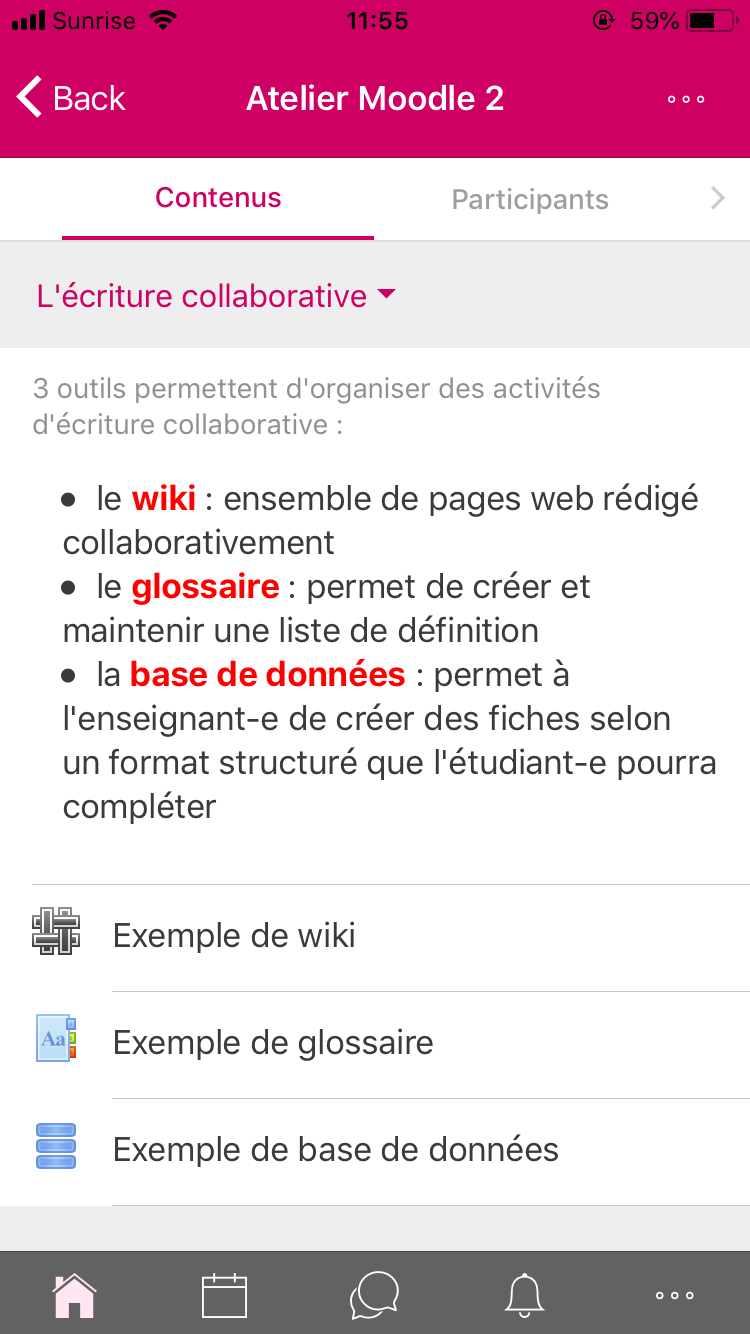
Captures d’écran de l’app Moodle UNIGE:


Téléchargement:


Collaborer pour mieux former : l’enseignement des compétences informationnelles

Le site Uni Mail de la Bibliothèque de l’Université de Genève a mené entre octobre 2017 et avril 2018 une enquête sur les compétences informationnelles des étudiants de Master auprès du corps enseignant.

La vision des enjeux et réalités facultaires obtenue permet de proposer à chaque faculté concernée des perspectives de collaboration dans l’optique de renforcer la formation des étudiants.

La démarche d’enquête est envisagée ici à la fois comme une opportunité d’échanges avec le corps enseignant et comme une occasion d’ajustement organisationnel interne.


Le texte complet du rapport se trouve sur l’Archive ouverte de l’UNIGE.

EnregistrerEnregistrer

EnregistrerEnregistrer


Moodle@UNIGE – audio, vidéo et équations

L’éditeur web de Moodle@UNIGE apparaît presque partout où vous pouvez écrire du texte. Ce billet présente les différentes possibilités d’enrichir votre texte:

Pour commencer, 2 boutons utiles

Repérez le premier bouton en haut à gauche qui permet de déplier tous les boutons, et le tout dernier qui ouvre la fenêtre en plein écran:


Mettre en forme le texte

Les boutons sont assez standards. Remarquez que les couleurs proposées par défaut sont les couleurs UNIGE (rose et gris UNIGE et couleurs des facultés) et que les styles de paragraphe (bouton « i ») permettent de mettre en forme rapidement le texte:

Insérer des liens

Cliquez sur le bouton « lien » (l’autre sert à le supprimer).

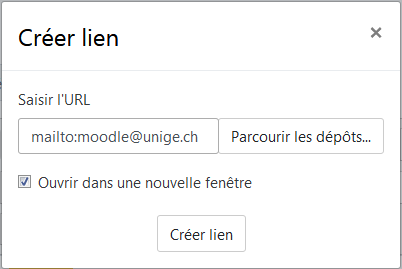
Une fenêtre s’ouvre. Copiez-collez l’URL, vous pouvez cocher « ouvrir dans un nouvelle fenêtre » afin que les utilisateurs ne perdent pas leur page Moodle lorsqu’ils cliquent sur le lien. Par exemple:

Pour une adresse email, précédez de « mailto: », par exemple :

Insérer une image

Notez le bouton qui vous permet d’insérer une image. Il n’est cependant pas nécessaire de passer par là, vous pouvez simplement glisser-déposer l’image dans la fenêtre d’édition:

Pour modifier l’image, notamment sa taille, double-cliquez sur elle. Pour éviter les barres de défilement sur les grandes images, cochez « dimensionnement automatique ».

Enregistrer de l'audio ou de la vidéo

Le plugin RecordRTC permet d’enregistrer un fichier son ou vidéo de 5 minutes maximum. Il est très simple à utiliser et les étudiants peuvent également s’enregistrer. Il peut être utilisé partout où se trouve l’éditeur: introduction d’une section, message de forum, question de quiz, consigne de devoir, etc.

Éditer des équations (avec TeX)

Cliquez sur le bouton « éditeur d’équations » ou entrez directement le texte en notation TeX (plus d’info sur le filtre MathJax):

Et plus encore...

Visitez la page de Moodle.org pour en savoir plus sur l’éditeur de texte. Remarquez également que vous pouvez passer en vue HTML, ce qui peut être utile par exemple pour insérer une vidéo YouTube ou Dailymotion (embed).