



• MT180 finale UNIGE
    Ma thèse en 180 secondes | Inscriptions ouvertes jusqu'au 20 novembre !
  • Journée IA & Enseignement 2027
    Journée IA & Enseignement 2027 - Save the date et appel à contributions
  • Lunch and Learn
    Lunchs Pédagogiques : venez partager sur des thématiques vives dans l'enseignement !
  • Intelligence Artificielle Générative à l'UNIGE
    Guide d'utilisation de l'intelligence artificielle générative à l'Université de Genève
  • Makeiteasy
    Une plateforme pour tester et améliorer vos compétences numériques à votre rythme
  • Ciel cherche: rédacteurs/trices

Copier-Coller du texte depuis Word dans un éditeur WYSIWYG de Dokeos et Moodle – Problème d’affichage

Vous rencontrez des problèmes d’affichage lorsque vous faites un copier-coller de Word dans l’éditeur WYSIWYG de Dokeos et Moodle ?

C’est un problème connu qui est dû à une mauvaise compatibilité entre Microsoft Word et l’éditeur WYSIWYG. Quand vous mettez en forme vos textes dans Word, celui-ci utilise le format Word. Ce format n’est pas compatible avec le format HTML, ce qui provoque des erreurs de mise en page.

Il faut savoir que ce type de problème arrive fréquemment avec les outils Microsoft Office, mais cela peut aussi arriver avec d’autres logiciels. Dans ce sens nous vous conseillons de rédiger et mettre en page premièrement dans un éditeur de texte simple (PC : WordPad ou pour MAC : textedit). Mais finalement la meilleure façon de faire, dans ce contexte, c’est de rédiger et mettre en page directement dans l’éditeur WYSIWYG.

Si vous avez déjà rédigé votre texte avec Word vous pouvez diminuer le nombre d’erreurs de mise en page en suivant la fiche interactive ci-dessous, qui vous montre comment faire avec les éditeurs WYSIWYG de Dokeos et Moodle.

Conseil : Utiliser FireFox pour que l’éditeur WYSIWYG s’affiche correctement.

>> Visualiser la version en plein écran : http://ciel.unige.ch/wp-content/uploads/2011/10/copywtodm.swf

alt : Copier Coller Word dans Dokeos et Moodle

Merci à Laurent Moccozet pour ses précieux conseils.


Cartographier un sujet


Pour concevoir et structurer un cours ou une présentation ou encore pour prendre des notes d’une manière schématisée, utilisez un logiciel de cartes heuristiques.

Gratuit,  XMind http://www.xmind.net/ est facile d’utilisation, souple et propose plusieurs formes de graphismes et de cartes (organigrammes, diagrammes, etc.). Il offre différents formats d’exportation : pdf, powerpoint, word, images, page web, afin d’insérer les cartes dans une présentation, un travail de recherche ou un site.

Pour vous faire une idée, regardez ces exemples réalisés avec XMind :

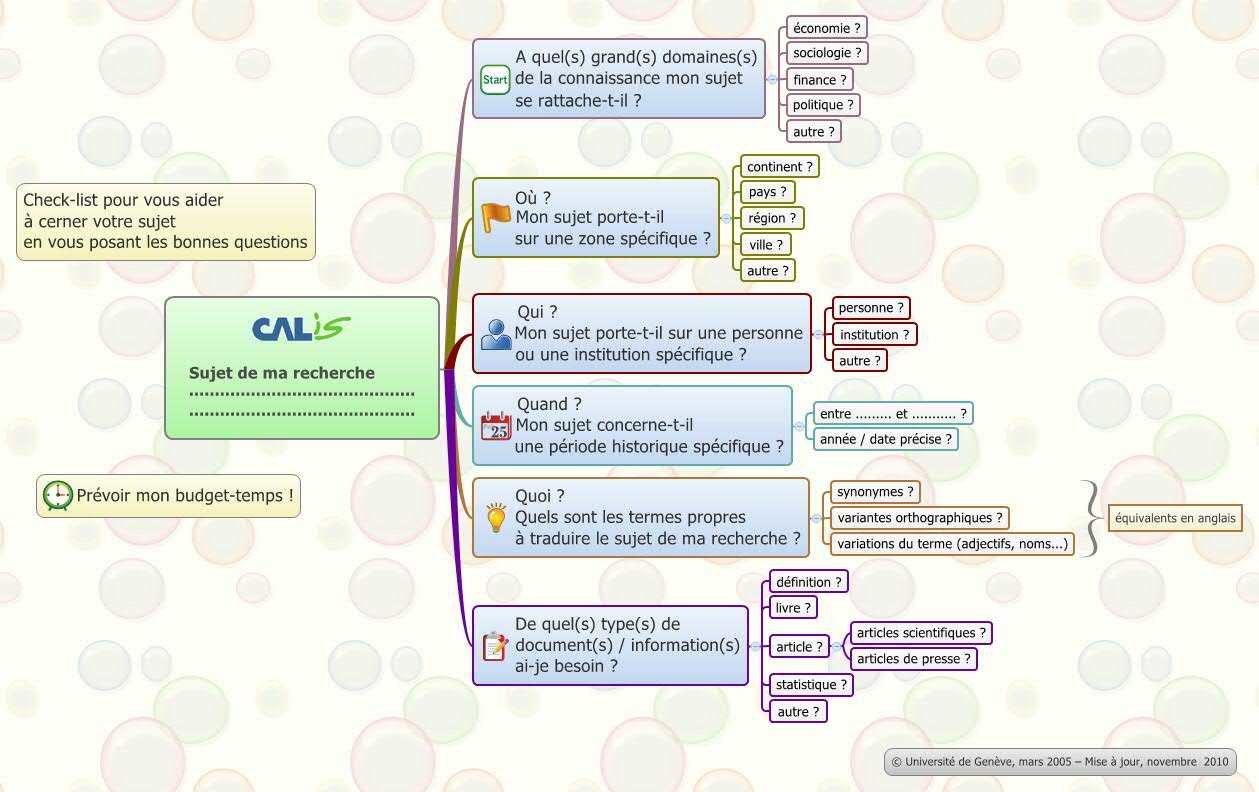
Réaliser la carte d’un sujet en début de recherche est également un excellent processus pour mieux cerner ses différents aspects :

Cerner un sujet - CALIS

« Check-list pour vous aider à cerner votre sujet » du didacticiel de recherche documentaire CALIS SES.


D’autres schémas et plus d’informations sur EduTechWiki.


GDL/ EtuGDL

Le saviez-vous?

Un large choix de logiciels à télécharger est à disposition de toute étudiante et de tout étudiant immatriculé à l’Université de Genève.  Sous le nom de GDL/EtuGDL, la Division Informatique offre un service de distribution de logiciels particulièrement intéressants et adaptés à leurs études.

En qualité d’étudiant-e, vous pouvez vous connecter à EtuGDL :
•    via le  Portail Unige, en cliquant sur  l’onglet « Outil Etu ». Le menu de droite permet d’accéder une liste des logiciels  à télécharger.
•    via le site: http://etugdl.unige.ch . Après authentification avec votre identifiant ISIs (login et mot de passe), vous accédez à la Distribution Logiciels par le système GDL/EtuGDL .

Vous avez la possibilité  de télécharger le logiciel de votre choix après sélection du système d’exploitation de votre poste de travail (Windows, Macintosh ou Linux/Unix). Certains  logiciels spécifiques sont destinés à vous accompagner durant  votre formation, par exemple Zotero (outil de gestion bibliographique),  SPSS (logiciel de traitement statistique)…  Cliquez sur l’icône  qui accompagne chaque logiciel avant le téléchargement pour obtenir un complément d’information au sujet de la version, des particularités d’installation, des restrictions d’usage ou éventuellement de licence.

Gardez à l’esprit que certains logiciels sont payants. Dans ce cas, au terme du téléchargement, vous recevrez un courriel expliquant la marche à suivre. En outre,  une clé d’activation vous parviendra par courriel séparé.
En téléchargeant,  installant et utilisant les logiciels proposés par GDL/EtuGDL, chaque utilisateur accepte les règles d’utilisation de l’informatique à l’Université de Genève

Pour plus d’informations sur GDL et EtuGDL, veuillez contacter le Centre d’accueil des demandes (CAD) de la Division Informatique au: 022 379 70 00 ou par mail: cad@unige.ch


Le VPN et son utilisation.

Certains services, bases de données ou ressources très utiles, comme la liste des revues électroniques, ne sont accessibles que par le réseau de l’Université. Cela oblige l’utilisateur à se situer à portée de ce réseau pour y accéder. Pas très pratique, n’est-ce pas ? Heureusement, il existe un système de connexion au réseau de l’Université depuis l’extérieur: le VPN.

VPN signifie Virtual Private Network (ou réseau privé virtuel). Il s’agit d’un service d’interconnexion sécurisé entre réseaux locaux. Il vous permet d’être connecté au réseau de l’Université de Genève depuis n’importe quel accès Internet, chez vous ou ailleurs. Pour pouvoir l’utiliser, vous devez d’abord installer un client VPN sur votre poste.


Dokeos pour les étudiant.e.s

A l’occasion de la rentrée universitaire des séances d’information à l’utilisation de DOKEOS pour les étudiant.e.s sont organisées les

Mardis  4 octobre et 11 octobre de 12h à 13h salle B315 Uni Bastions 3ème étage. 

Venez nombreuses et nombreux en vous inscrivant avec le formulaire !