

• Bar Camp Ciel 2025 - IA et enseignements
  • Intelligence Artificielle Générative à l'UNIGE
    Guide d'utilisation de l'intelligence artificielle générative à l'Université de Genève
  • Makeiteasy
    Une plateforme pour tester et améliorer vos compétences numériques à votre rythme
  • Ciel cherche: rédacteurs/trices

BarCamp Ciel – IA et enseignement à l’UNIGE: partage d’expériences et bonnes pratiques

BarCamp Ciel – IA et enseignement à l’UNIGE: partage d’expériences et bonnes pratiques

BarCamp Ciel 2025 : "IA et enseignement à l'UNIGE, partage d'expérience et bonnes pratiques"

Le groupe Ciel invite la communauté universitaire à participer à un BarCamp Ciel « IA et enseignement à l’UNIGE: partage d’expériences et bonnes pratiques ».

Venez découvrir les différentes pratiques de l’IAGen à l’UNIGE, et partager un moment de convivialité !

Programme :

  • Réapprendre à évaluer à l’heure de l’intelligence artificielle – Philippe Haeberli (conseiller pédagogique, Pôle de soutien à l’enseignement et l’apprentissage)
  • IA générative, l’essayer ce n’est pas toujours l’adopter – Raphaël Thézé, Guive Khan (adjoints scientifiques, Bureau de la transformation)
  • L’IA est-elle une source comme une autre ? Repères pour la citation des outils d’intelligence artificielle dans les travaux des étudiant-es – Laure Mellifluo (Coordinatrice Services au public et formation, Division de l’information scientifique)
  • ChatGPT, un-e vrai statisticien-ne? – Eva Cantoni (Professeure ordinaire, GSEM)


La formule : C’est une rencontre informelle sous forme de tables rondes participatives et d’un apéritif convivial. Le BarCamp est une non-conférence ouverte : toutes les personnes participantes sont invitées à contribuer, à apporter quelque chose au BarCamp. Il y aura 4 sessions de 20 minutes, une fois le temps écoulé vous serez invité·e à changer de table.

Qui est invité ? Le BarCamp est ouvert à tous et toutes, et plus particulièrement à la communauté universitaire de l’UNIGE.

Quand ? Le jeudi 18 décembre 2025 de 12h00 à 14h00

Où ? Hall d’Uni Mail / Agora Uni Mail

Comment participer ? Venez nous retrouver directement dans le Hall d’Uni Mail.


Carte d’apprentissage – Learning Map dans Moodle

L’été a été mis à profit par l’équipe Moodle pour des opérations de maintenance : mises à jour, nettoyage de données et optimisations. En prime, deux nouveaux plug-ins ont été ajoutés : Etherpad Lite et Learning Map (carte d’apprentissage).

Je profite donc de ces quelques lignes pour vous faire découvrir Learning Map.


Learning Map, qu'est-ce que c'est ?

Learning Map est un plug-in qui ajoute une activité du même nom. Il permet la navigation de votre cours ou d’un sujet, à travers une carte à explorer. Au lieu d’afficher les activités les unes sous les autres dans Moodle (qui est l’affichage classique), vous pouvez utiliser Learning Map pour permettre à vos étudiant·es d’explorer le contenu de votre cours.

Votre Learning Map repose sur une image (de votre choix) sur laquelle vous ajoutez des lieux (qui concrètement ressemblent à des points sur votre Learning Map). Ces lieux sont ensuite reliés à des activités de votre cours, tels qu’une vidéo, un quiz, un PDF ou un contenu de page.

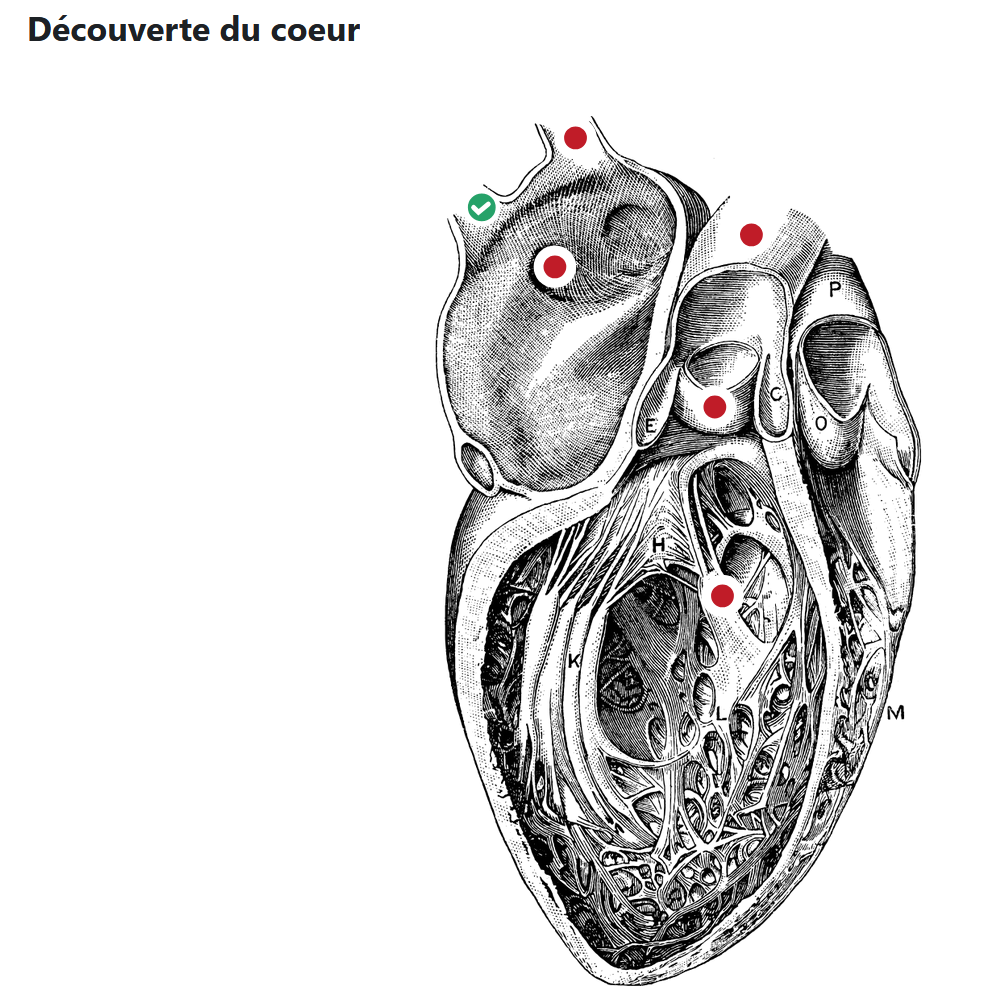
Learning Map d'un coeur avec des points rouges. Ces points représentes des activités Moodle.

Learning Map – Image de coeur

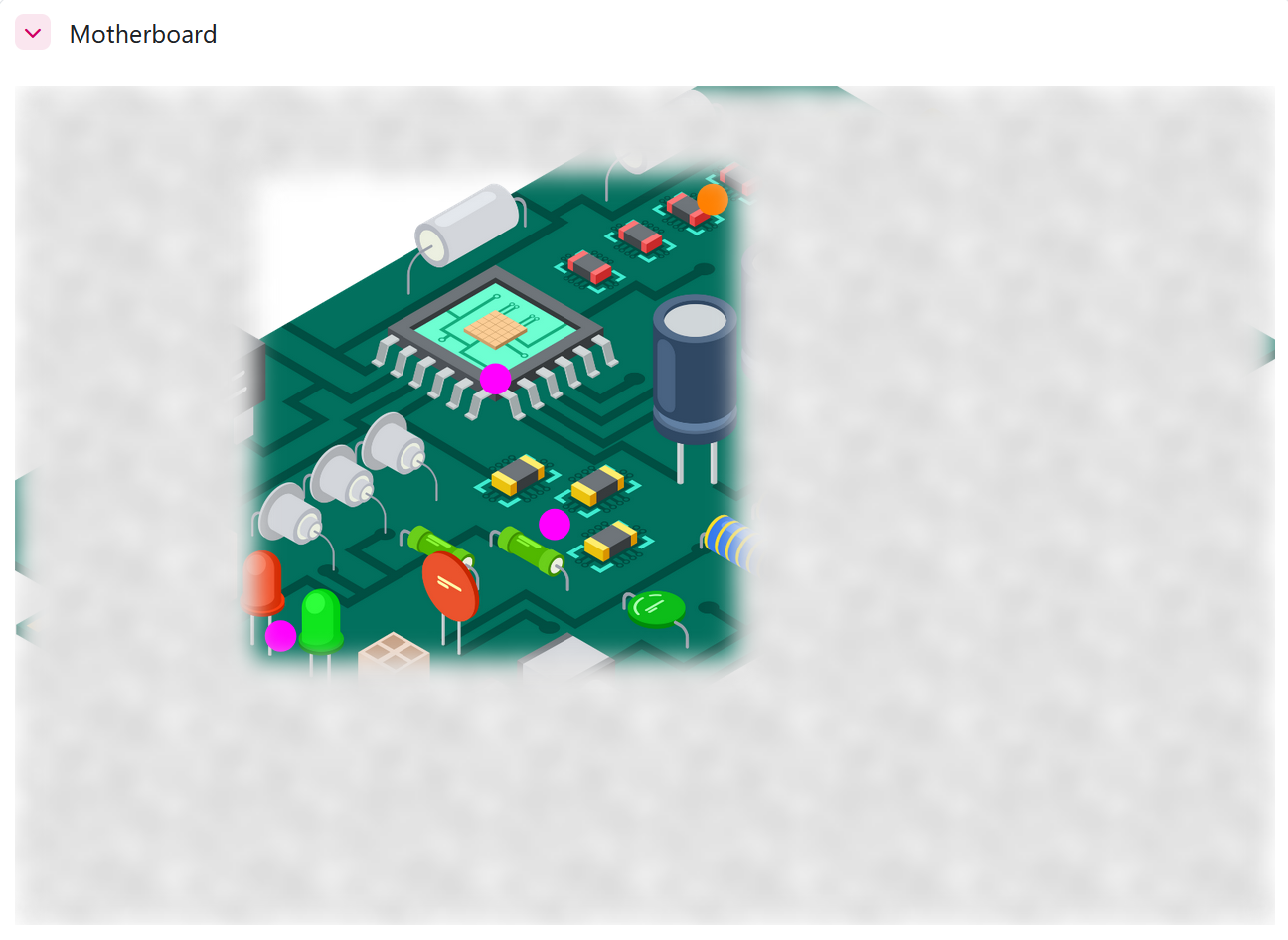
Learning Map est très versatile dans ses options. Vous pouvez choisir si la carte se dévoile au fur et à mesure que les étudiant·es l’explorent et accomplissent les activités.

Image d'une carte mère avec des points roses qui représentent des activités Moodle. L'image est partiellement cachée par une brume.

Learning Map – Carte mère


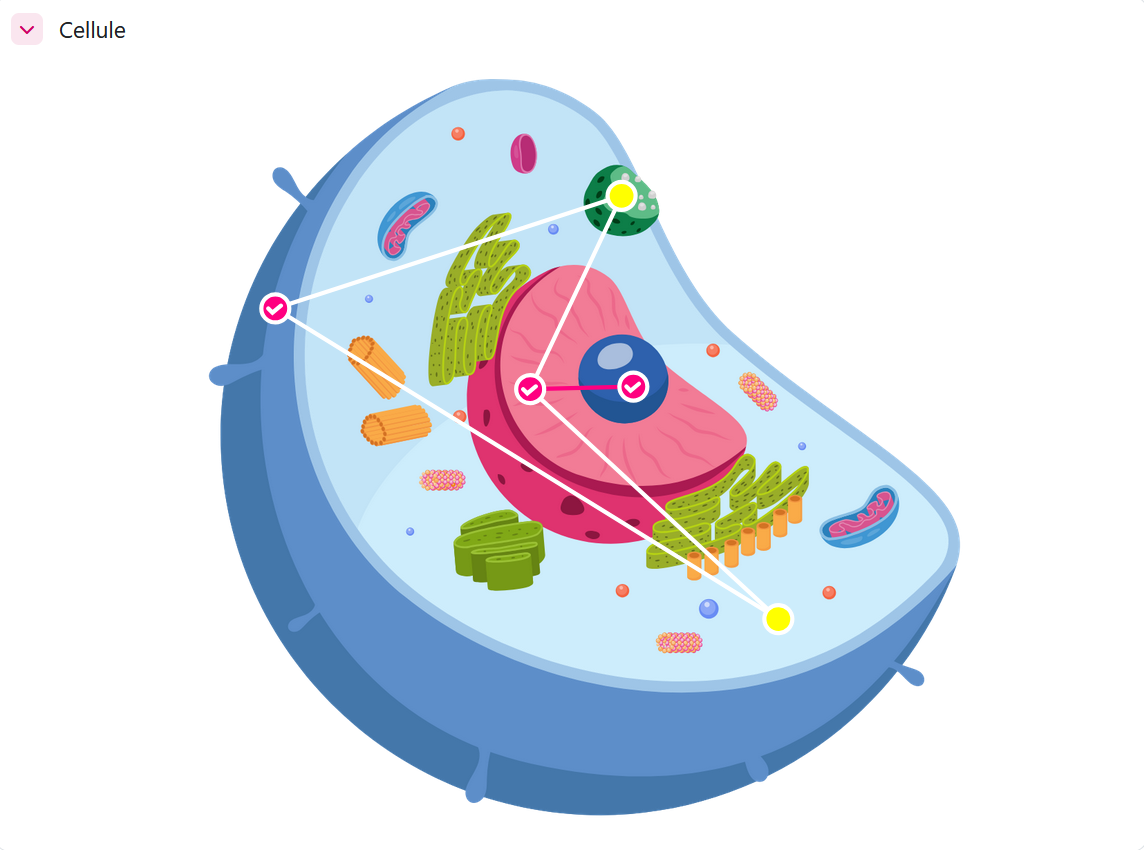
Vous pouvez aussi ajouter un chemin à découvrir ou laisser vos étudiant·es libres d’explorer la carte. Toutes ces options sont proposées lors de la création de l’activité.

Image d'une cellule avec des points et un chemin qui relie les points entre eux.

Learning Map – Image cellule

En plus d’être un moyen ludique de visualiser les progrès, Learning Map permet de laisser libre cours à votre créativité pédagogique.

Par exemple, vous pouvez proposer un parcours où l’affichage et l’accès aux activités suivantes dépendent des acquis précédents. Vous pouvez utiliser Learning Map avec une image représentant la progression (p.ex. chemin en étapes), puis vous placez vos activités et les reliez dans l’ordre souhaité.

Concrètement, comment ça marche ?

Pour en savoir plus, voici déjà un aperçu dans le carrousel ci-dessous.

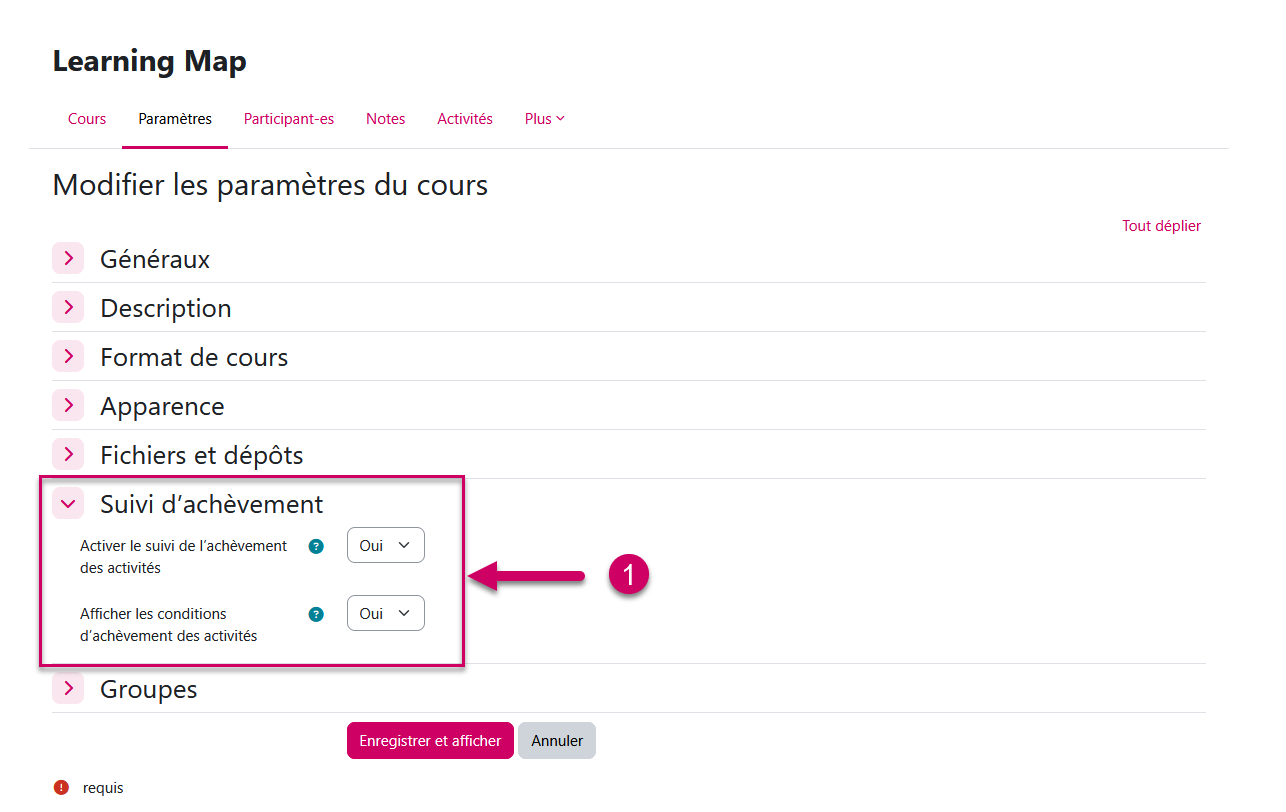
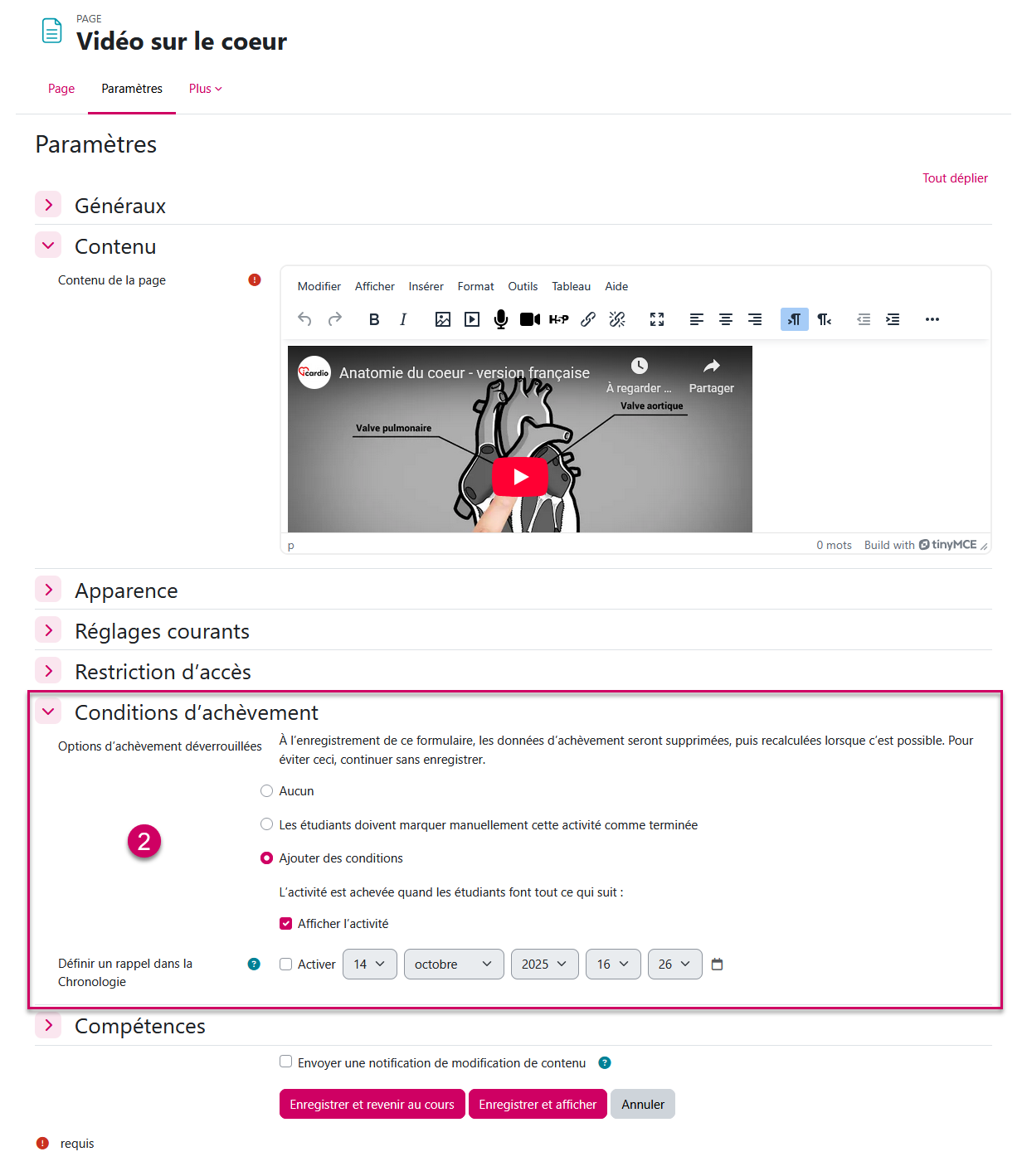
Activez le suivi de l’achèvement des activités au niveau du cours.

Image des paramètres d'un cours, plus spécifiquement, les conditions d'achèvements

Paramètre de cours – Condition d’achèvement

Paramètres d’une activité :

Pour chaque activité que vous souhaitez ajouter à la carte, définissez une condition d’achèvement.

Image de paramètre d'une activité dans Moodle. Spécifiquement les conditions d'achèvement.

Paramètre achèvement d’une activité Moodle

Paramètre de Learning Map :

Une fois les activités et leurs conditions d’achèvement configurées, ajoutez l’activité Learning Map : choisissez une image, puis placez et configurez les lieux. Vous pouvez décider si ces lieux sont reliés entre eux par un chemin.

Image des paramètres de l'activité Learning Map

Paramètres de Learning Map


Pour en savoir plus sur la mise en place de Learning Map, consultez la documentation disponible ici.


Si vous utilisez Learning Map, n’hésitez pas à partager votre usage ! Ou si vous allez tester cette nouvelle activité, je vous souhaite déjà une excellente découverte.


Source : https://mebis.bycs.de/kategorien/bycs-tools-im-unterricht/lernplattform-in-der-praxis/aktivitaeten-und-arbeitsmaterialien-der-lernplattform/die-aktivitaet-lernlandkarte


La rentrée académique et les outils e-learning, édition 2025-2026

Et voilà, déjà la rentrée académique 2025–2026. Comme chaque année, vous avez votre lot d’améliorations des outils e‑learning. Nous vous proposons un petit tour d’horizon des changements intervenus pendant l’été et des nouveautés à venir pour la rentrée !

Pour faciliter votre lecture, voici un résumé pour chaque outil e‑learning.

Moodle

Moodle

Cet été, et comme chaque été, Moodle a été mis à jour. Nous sommes maintenant sur la version Moodle 5.0.
Pour en savoir plus, nous avons créé un espace forum avec les changements majeurs

Mais pour vous, chères lectrices, chers lecteurs, voici un bref résumé.

Nouveautés

… dans la gestion de la banque de questions, elles sont disponibles dans tous les cours où vous êtes enseignant·e, ce qui vous permet d’ajouter des questions de vos banques de questions à n’importe quel quiz dans n’importe lequel de vos cours.

… un changement UI/UX pour les activités de type devoir, toutes les fonctionnalités restent les mêmes, mais certaines éléments d’interfaces (UI) ont été déplacés.

Ajout de deux plug‑ins : l’un pour l’écriture collaborative directement dans Moodle grâce à « Etherpad Lite » et l’autre, la carte d’apprentissage, qui vous permet de transformer votre espace Moodle (ou une partie de celui‑ci) en carte avec des activités qui se dévoilent au fur et à mesure de l’exploration de la dite carte.

Comme chaque année lors de la mise à jour de Moodle, des archives ont été créées. Vos étudiant·e·s peuvent toujours accéder à leurs anciens cours via ces archives. Ces dernières vous permettent de réinitialiser votre espace de cours pour la nouvelle année académique.

Mediaserver

Mediaserver

Le saviez‑vous ? Dans Mediaserver, vous pouvez éditer vos enregistrements de cours : si vous souhaitez enlever quelques minutes ou la pause au milieu de votre enregistrement, vous pouvez effectuer l’édition directement dans Mediaserver. Pour plus d’informations à ce sujet, voici une petite vidéo explicative.

Aussi, une nouveauté arrive sur Mediaserver : le podcast. Vous pouvez maintenant publier des podcasts sur Mediaserver, ajouter vos fichiers audio, une image et récupérer le code RSS pour partager votre podcast sur d’autres plateformes (seulement si vous le souhaitez ; vous pouvez aussi laisser votre podcast sur Mediaserver et nos serveurs locaux sécurisés).

Formations

Formations

Vous avez des questions techniques sur les outils e‑learning ? Vous souhaitez en savoir plus sur Moodle, Mediaserver ou les e‑examens ?
Nous proposons plusieurs formations sur l’utilisation de nos outils, sous forme de webinaires via Zoom. Ces formations sont ouvertes à tout le personnel enseignant, aux assistant·e·s ainsi qu’au personnel administratif et technique. N’hésitez pas à en parler autour de vous !

Vous avez des questions sur la pédagogie universitaire ? N’hésitez pas à consulter les offres du pôle SEA.

Très bonne rentrée à toutes et à tous. Nous nous réjouissons de vous accompagner pour cette nouvelle année académique.


Padlet et l’IA, quoi de neuf ?

Aujourd’hui, nous nous retrouvons pour parler à nouveau d’IA, et explorer son intégration dans certains de nos outils techno-pédagogiques. Dans les lignes qui suivent, nous examinerons comment l’IA a été intégrée à Padlet.

Pour commencer, voici un aperçu chronologique de nos articles de blog consacrés à Padlet. Nous avons évoqué cet outil pour la première fois en juin 2014. Quelques années plus tard, en février 2019, puis notre dernière mention de Padlet qui remonte à septembre 2024, où nous avons (très brièvement) abordé l’IA dans cet outil.

Le principe fondamental de Padlet reste inchangé depuis notre premier article sur cet outil en 2014 : il s’agit d’un mur virtuel où vous pouvez épingler des notes. Cependant, au cours de ces dix dernières années, l’outil a considérablement évolué. Bien que son concept de base demeure le même, vous pouvez désormais faire bien plus qu’un simple mur de post-it virtuels. Vous avez la possibilité d’ajouter des fichiers vidéo et audio, d’utiliser Padlet comme un outil de collaboration active, de créer des espaces de discussion et de débat, des listes de lectures ou encore des chronologies d’événements. Votre créativité est la seule limite. Padlet peut être détourné pour concevoir des activités interactives ou servir de storyboard pour la création de contenus de cours ou de projets.

Pour toutes ces possibilités, Padlet intègre désormais une fonctionnalité d’IA qui vous permet de générer du contenu textuel et visuel, ou de faire des propositions d’organisation selon vos directives. Une fois votre mur créé avec l’IA, l’assistant reste à votre disposition pour modifier et ajuster les éléments de votre mur, afin de peaufiner votre projet. Bien que l’IA ne remplace pas notre propre créativité et intelligence, elle peut s’avérer être un outil précieux pour élaborer une première ébauche.

Lorsque j’ai interrogé l’IA de Padlet sur la manière d’intégrer cette technologie dans l’enseignement supérieur, elle m’a proposé trois grandes catégories d’application :


Encore du nouveau sur Zoom ! (Oui encore).

Pour beaucoup d’entre nous, Zoom est un outil incontournable du quotidien. Que ce soit pour des réunions formelles, des discussions informelles avec les collègues, des visioconférences, ou même parfois en remplacement du téléphone, il est devenu une pièce maîtresse de notre arsenal numérique. Pourtant, ses mises à jour et nouvelles fonctionnalités peuvent parfois passer inaperçues.

C’est ainsi, qu’un matin, alors que nous savourions notre petit-déjeuner devant notre écran, nous sommes tombées sur une nouveauté intrigante : Zoom Clips.

Cet ajout discret pourrait bien devenir un de nos nouveau outil favoris pour aider à accompagner nos étudiants et collaborer avec nos collègues.

Zoom Clips : qu’est-ce que c’est ?

Zoom Clips permet de capturer facilement le contenu de votre écran en vidéo. En quelques clics, vous pouvez enregistrer vos actions à l’écran accompagnées de votre voix, de votre image, voire de votre avatar, et partager le tout rapidement avec vos interlocuteurs. Une solution simple et efficace pour transmettre des instructions ou des démonstrations.

À quoi cela sert-il ?

Zoom Clips trouve son utilité dans de nombreuses situations, que ce soit pour :

  • Former vos collègues sur l’utilisation d’un logiciel ou d’une plateforme. Par exemple, quelqu’un a besoin d’aide pour modifier des paramètres sur son ordinateur ? Enregistrez rapidement une vidéo expliquant la démarche, puis envoyez-la.
  • Aider vos étudiants à résoudre un problème complexe. Un étudiant a du mal à utiliser LaTeX ou un autre outil technique ? Montrez-lui les étapes nécessaires à travers une démonstration vidéo claire et concise.
  • Simplifier les manipulations pour un public varié. Zoom Clips est un bon allié pour expliquer des processus de manière visuelle et personnalisée.

Comment ça marche ?

Utiliser Zoom Clips est assez simple:

  1. Lancez l’outil Clips depuis l’application Zoom Workplace.
  2. Sélectionnez la zone de l’écran que vous souhaitez capturer.
  3. Commentez en direct ce que vous faites, en expliquant chaque étape.
  4. Arrêtez l’enregistrement et partagez-le directement avec la personne concernée.

Pourquoi adopter Zoom Clips ?

Parce qu’il allie praticité, rapidité, et accessibilité. Vous pouvez substituer vos e-mails remplis de captures d’écran ou d’explications détaillées avec une vidéo. Zoom Clips vous permet de transmettre vos connaissances de manière fluide, et adaptée aux besoins de vos interlocuteurs.

En conclusion, Zoom Clips est une véritable aubaine pour les enseignants, les professionnels, et quiconque souhaite partager du savoir-faire technique ou pédagogique en quelques clics. Alors, pourquoi ne pas l’essayer dès aujourd’hui ?

Et pour complémenter cette note de blog, voici des extraits des possibilités de Zoom Clip.

https://support.zoom.com/hc/en/article?id=zm_kb&sysparm_article=KB0057723